
ログイン後の医院様の求人情報入力(編集)画面の解説ページです。
入力(編集)操作の手順は、
(1) 医院様の求人情報入力画面を開く
(2) 求人情報の追加や修正など入力する
(3) 写真があればそれを掲載する
(4) 編集後にそれを反映して公開する
という手順になります。
それではひとつづつ解説していきます。
(1)医院様の情報入力画面を開く
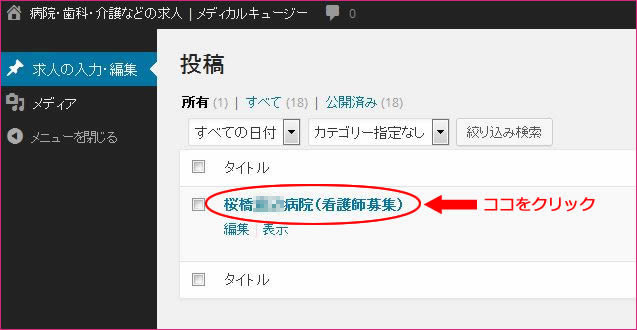
医院様のユーザー名とパスワードでログインすると以下のような画面になりますので、
医院様の名称、またはその下の「編集」をクリックしてください。
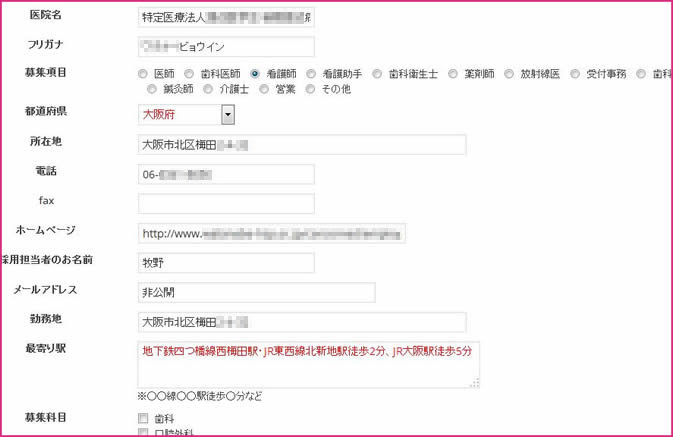
以下のような医院様の求人情報の入力・編集画面が開きます。
(2) 求人情報の追加や修正など入力する
求人情報の入力・編集画面は、お申し込み時の情報をもとに途中までお作りしていますが、
ご自由に追加や変更ができますので、常勤・非常勤や交通費などのチェック項目、
給与欄や医院様の特徴・PR欄など、自由に書き込みしてください。
写真を掲載せずにここで入力を終了する場合は(4)編集を反映して公開する に進んでください。
(3)写真があればそれを掲載する
求人情報の入力や編集が完了し、つぎに写真を掲載したい場合は、
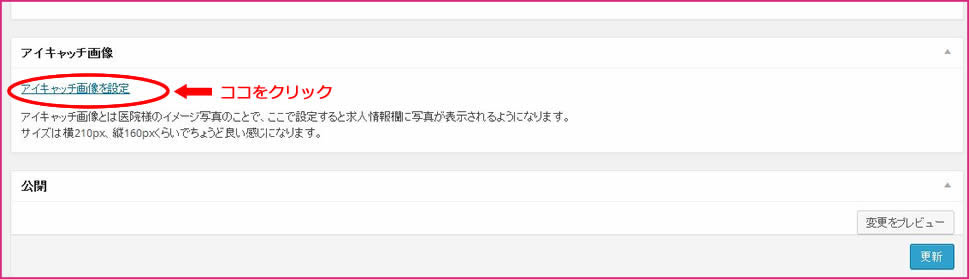
入力欄を一番下までスクロールして頂き、以下の図のところで、
「アイキャッチ画像を設定」をクリックして下さい。
以下の画面が開きます。
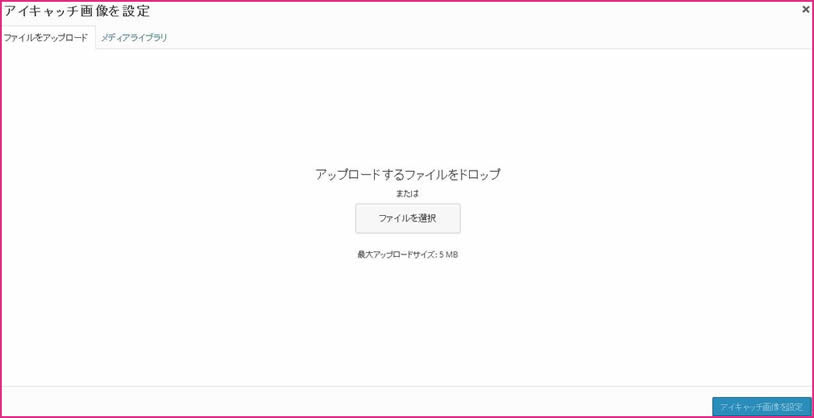
この画面でパソコンの中にお持ちの写真を掲載することができます。
以下の図のように、「ファイルを選択」をクリックして進んでください。

お持ちのパソコンの中の写真を選択する画面が開きますので、掲載したい写真を選択して、
「開く」又は「OK」をクリックしてください。
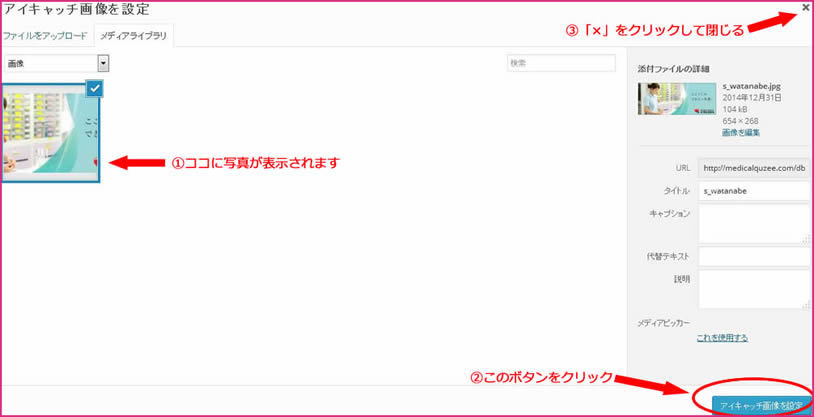
写真の選択が完了すると、以下の図のように、選択した写真が表示されますのでご確認頂き、
つぎに右下の「アイキャッチ画像を設定」ボタンを押し、そのあと右上の「×」ボタンで閉じてください。
(4)編集を反映して公開する
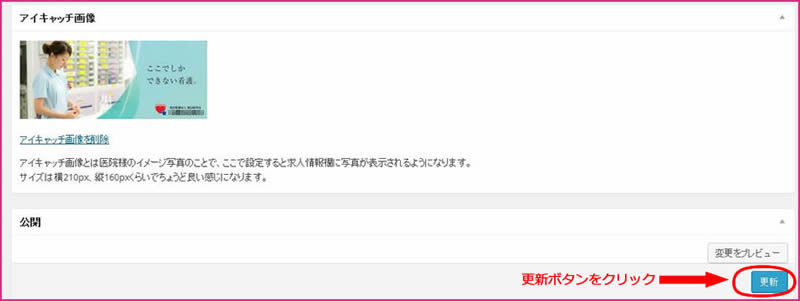
求人情報の入力、及び 画像が設定されましたので、画面の一番右下の、「更新」ボタンをクリックしてください。
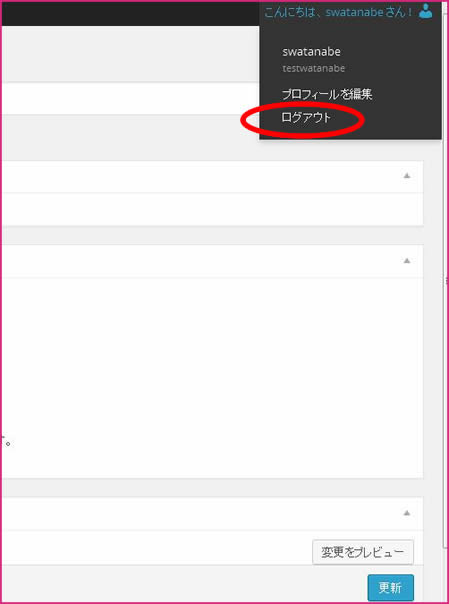
右上にある医院様のお名前のところにマウスを持って行き、下の図のように「ログアウト」をクリックしてください。
以上で求人情報の編集、写真の掲載が完了となりますので、
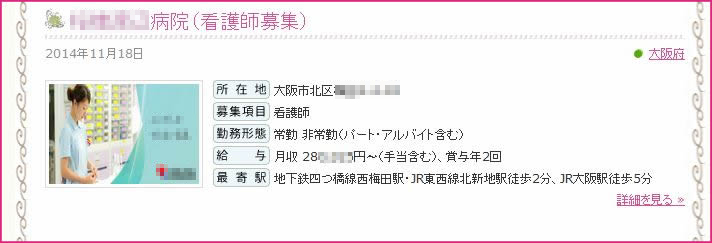
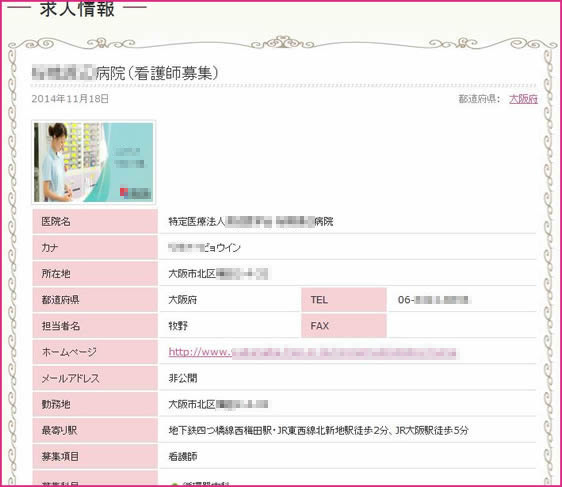
入力に間違いがないか、求人情報一覧のページと、求人情報の詳細ページでご確認ください。
(求人情報一覧ページ)
(求人情報詳細ページ)
写真のアップロードがうまくいかない場合はメールに写真を添付してメディカルキュージーまで送って頂けましたら、
こちらで掲載させて頂きます。また、不明な箇所などございましたら、こちらでいつでも入力を代行いたしますので、
お気軽にご連絡ください。ご連絡、お問い合せは以下のメディカルキュージーのメールアドレスまで。
info@medicalquzee.com
